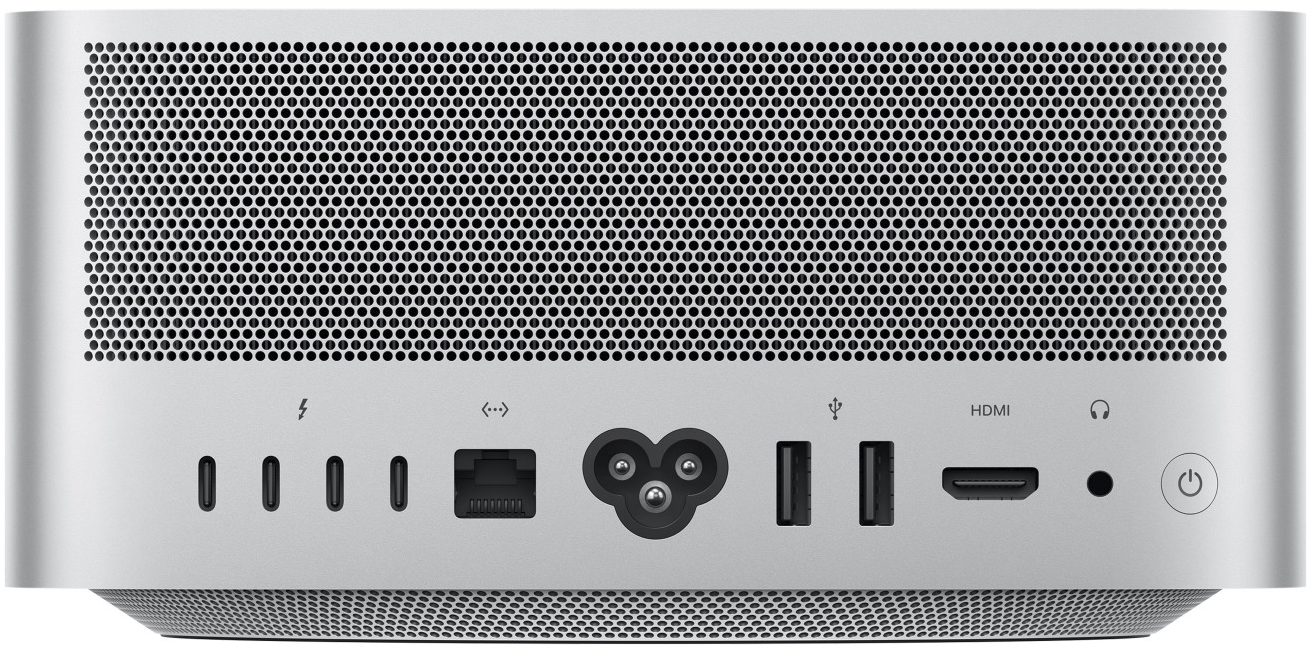
背面は以下の通り。 Thunderbolt 4ポート x 4、 USB-Aポート x 2、 HDMIポート x 1、 10Gb Ethernetポート x 1、 3.5mmヘッドフォンジャック x 1 十分すぎるほどのインターフェース。 10Gb Ethernetポートは将来的に対応したNASを導入する予定なのでアップグレードしました。
実際に機器を接続した状態。
EIZO ColorEdge CS2740も導入
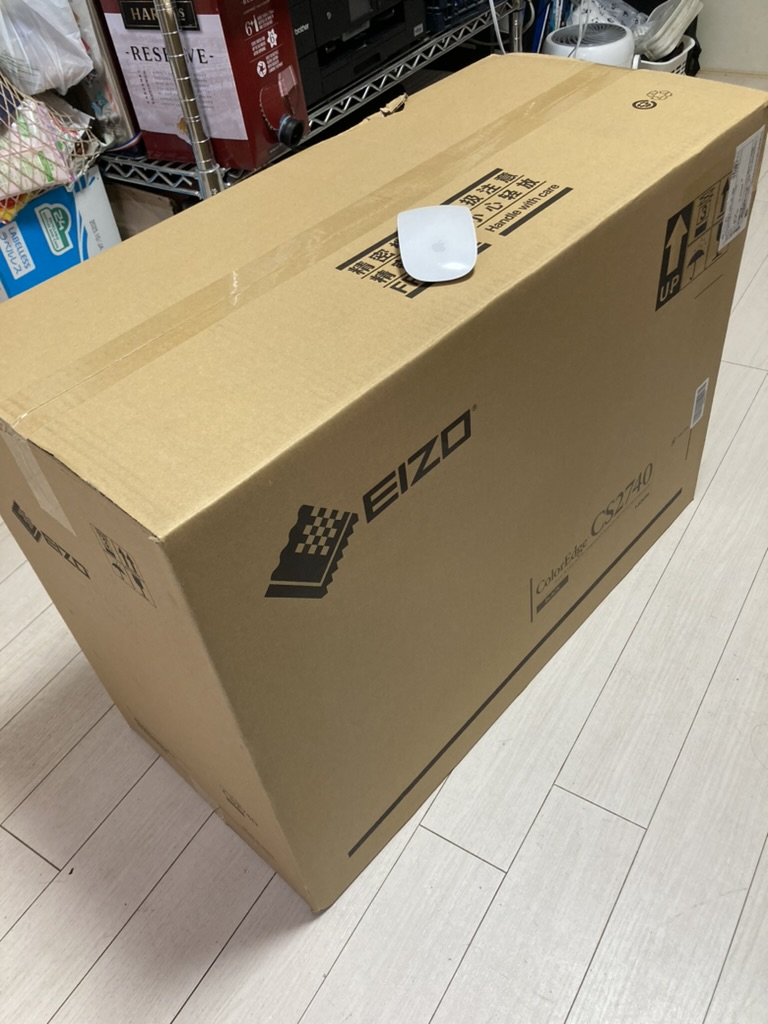
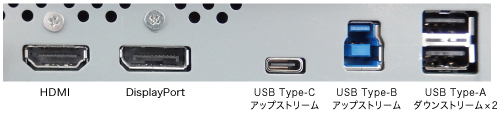
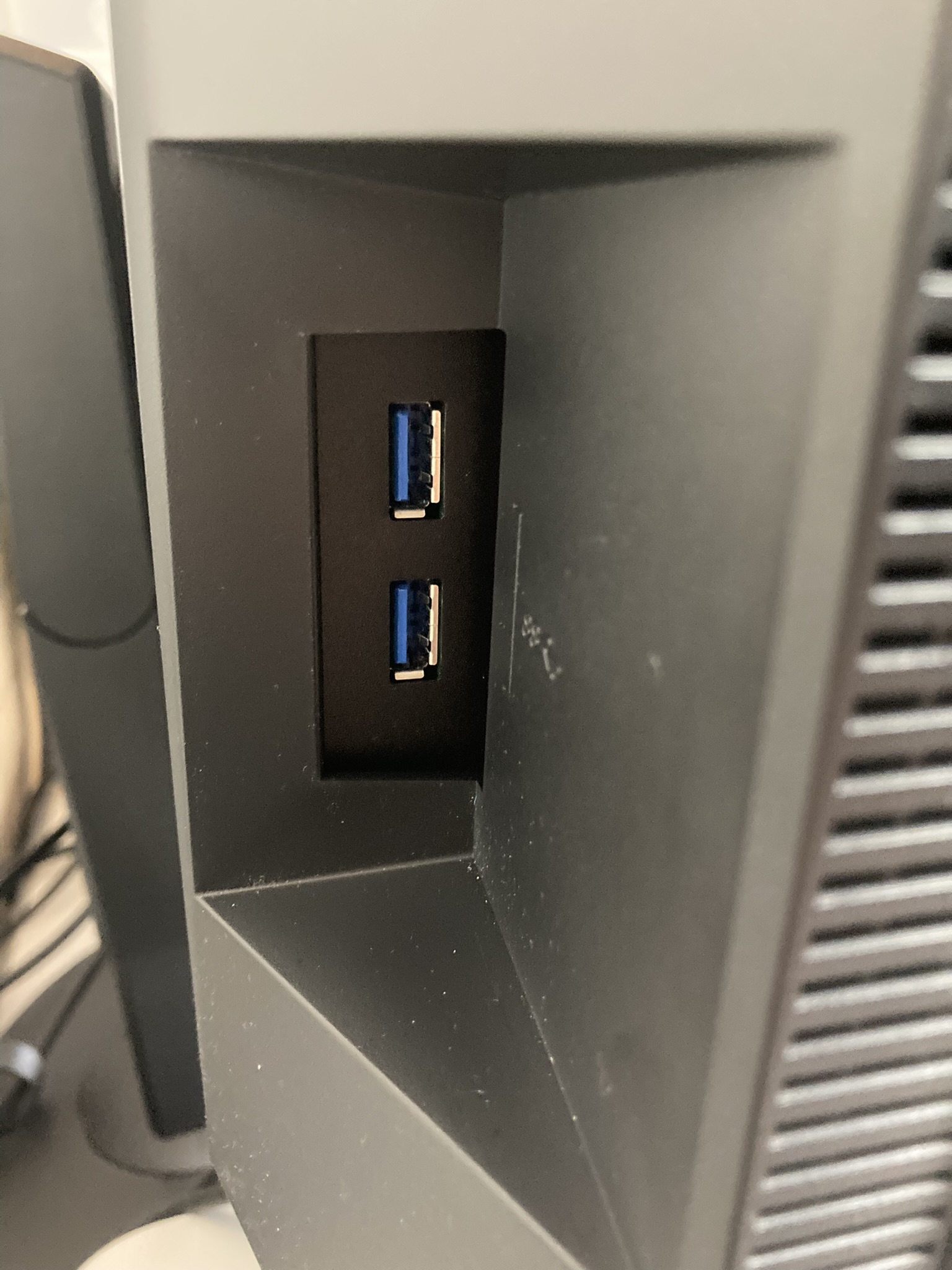
Mac Studio はモニターが付いていないので、これを機にEIZOのColorEdge CS2740を導入しました。
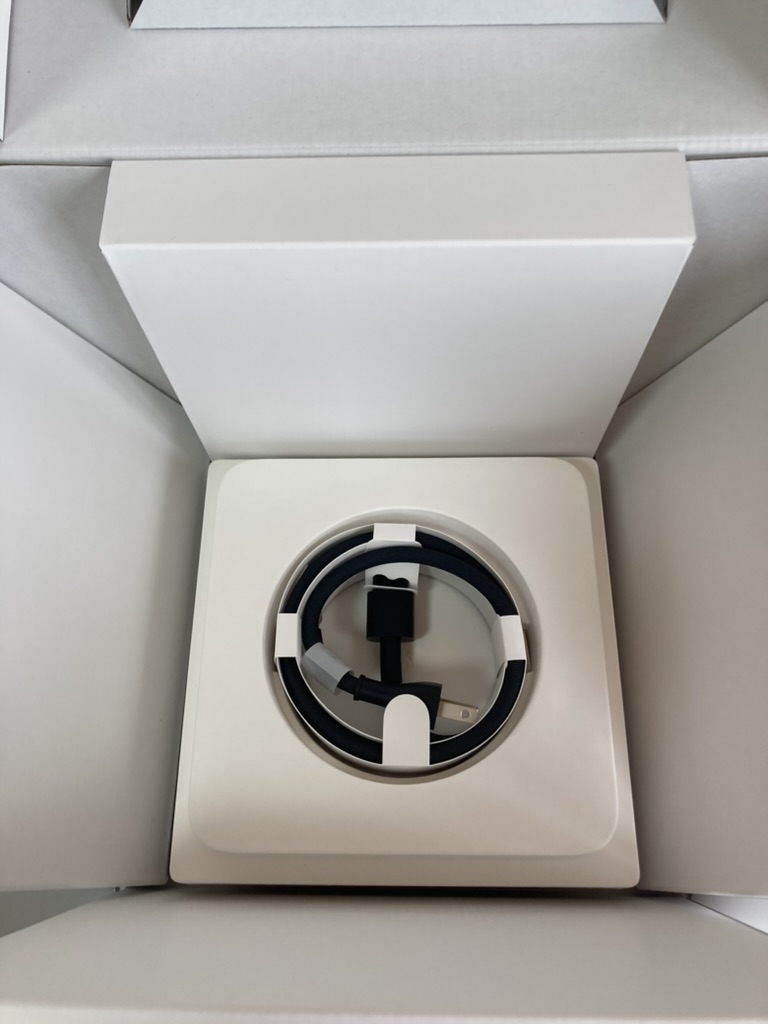
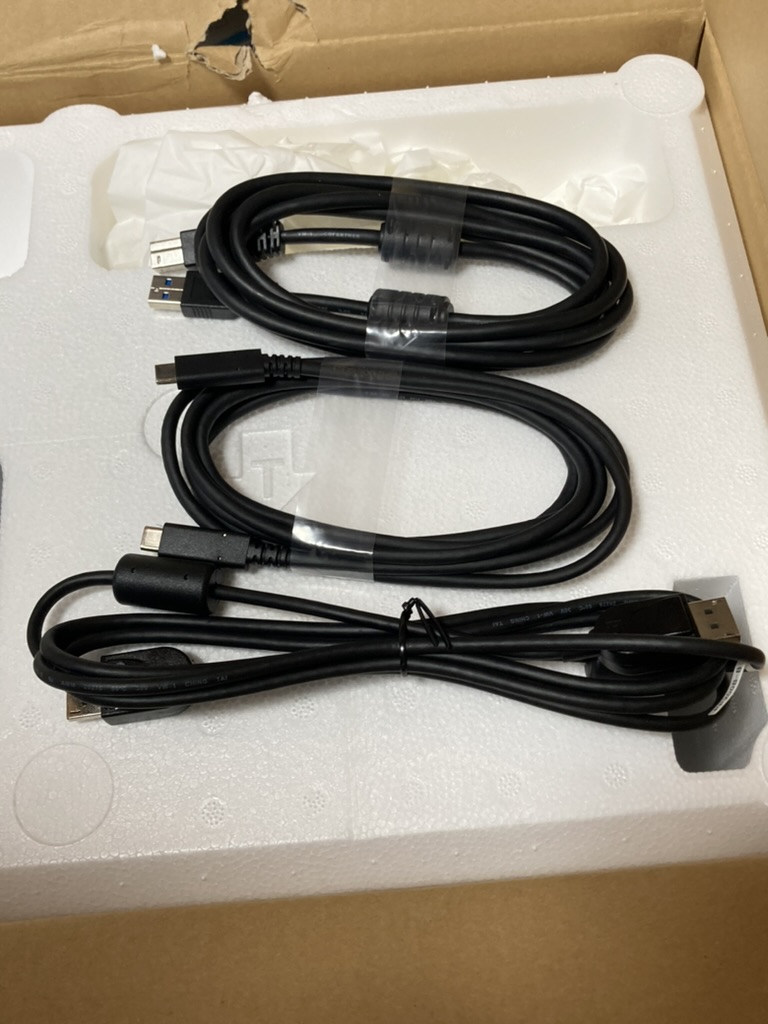
付属品は USB-Aケーブル×1 USB-Cケーブル×1 HDMIケーブル×1 電源ケーブル×1
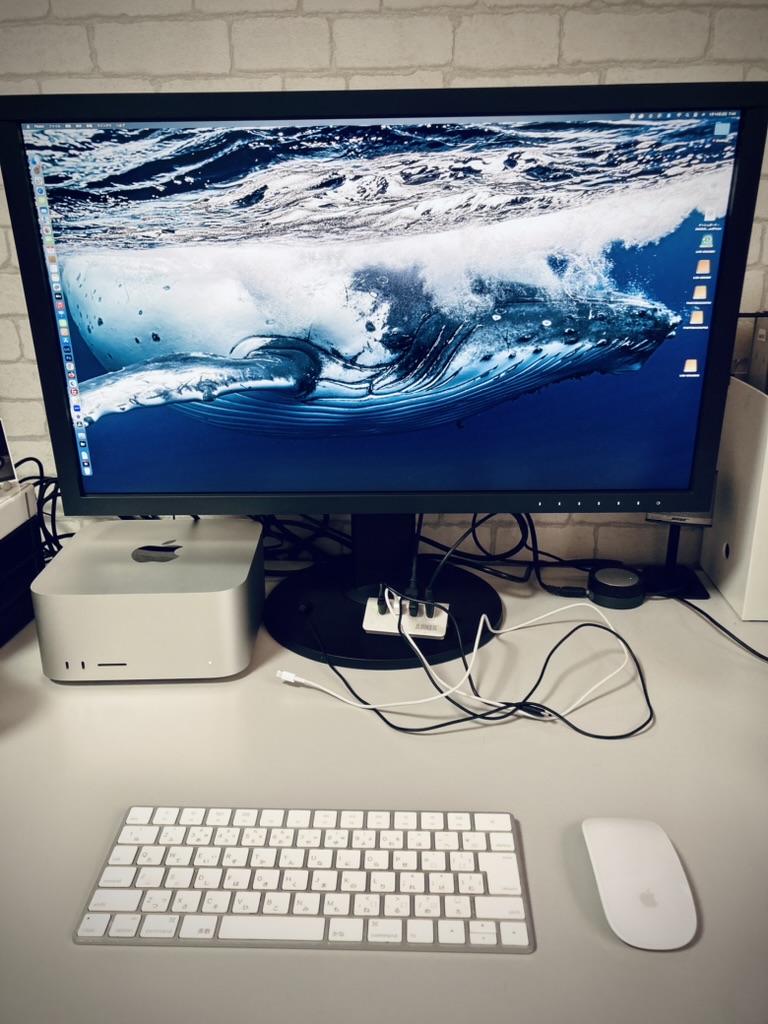
Mac Studiとモニターを接続した状態。 Mac Studioがちょうどモニターの下に配置できるので省スペースになりました。
Daisuke Kurashima
Underwater Photographer.
【主な受賞歴】
2nd Place in “OPEN WATER” category / Ocean Geographic Pictures of the Year Competition 2023
100 BEST PHOTOS / 7th 35AWARDS
100 BEST PHOTOGRAPHERS / 7th 35AWARDS
VIEWERS CHOICE / 7th 35AWARDS
Highly Commended in Wide Angle/ Underwater Photographer of the Year 2022
1st Place in the “FISH BEHAVIOUR” category / Ocean Geographic Pictures of the Year Competition 2021
DAISUKE KURASHIMA was born in Nagano-City,Nagano-Prefecture,Japan.
Started scuba diving and underwater photography in 2011. After working for a system engineer for several years, now currently working as an underwater photographer.
Follow Me On
We’d love to hear about your story, and bring it further. Let’s connect.





Leave a reply